- Instala X Video Downloader desde Chrome Web Store.
- Abre x.com y busca el post con el video.
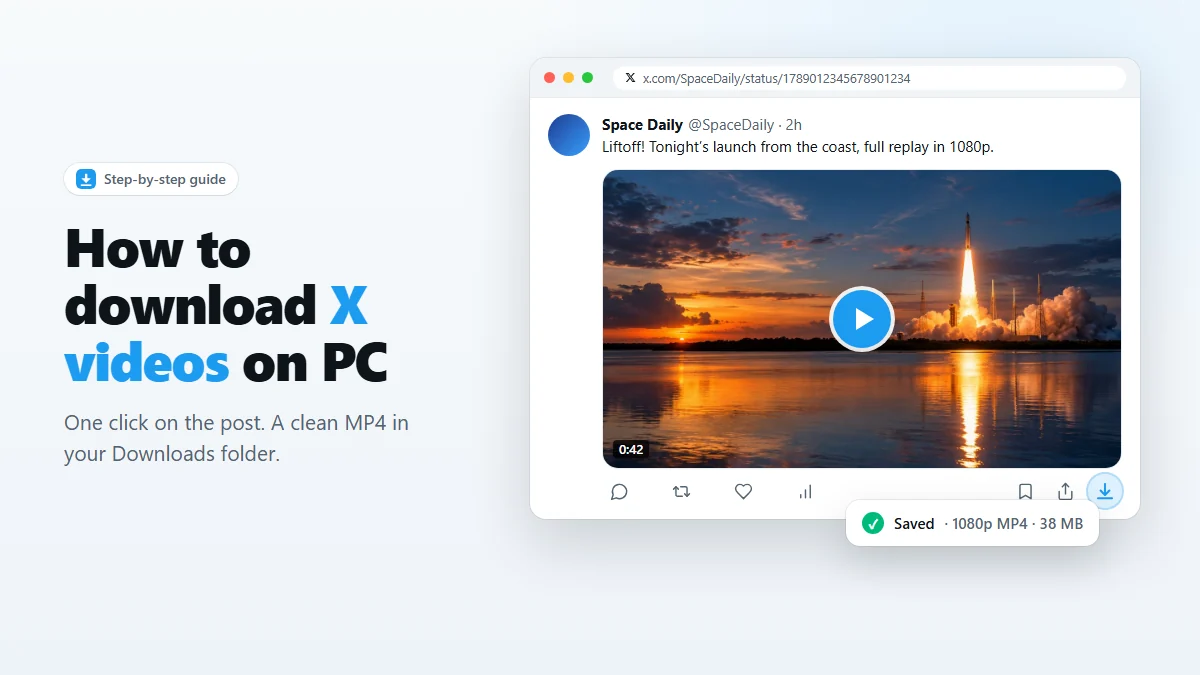
- Haz clic en el ícono de descarga de la barra de acciones del post, junto a Guardar y Compartir.
- El MP4 se guarda en tu carpeta Descargas, en la mejor calidad que ofrece X.
Encontraste en X un video que vale la pena guardar: una charla para volver a ver, un tutorial, un clip para mostrarle a alguien sin conexión. Buscas el botón de descarga y no existe. Esta guía muestra la forma más rápida de descargar videos de Twitter (X) en tu computadora como un archivo MP4 normal, y qué hacer cuando algo no funciona.
Por qué X no tiene botón de descarga
X te deja dar me gusta, repostear, guardar y compartir un video, pero no descargarlo. En la app, muchos videos ni siquiera tienen la opción de guardar. En la web, el reproductor transmite el video en pedacitos, así que hacer clic derecho tampoco sirve.
Los elementos guardados no lo solucionan. Son solo un acceso directo al post. Si el autor lo borra, vuelve privada su cuenta o se elimina el video, tu acceso directo no lleva a nada. La única copia que controlas es un archivo en tu propio disco.
Antes de empezar
- Una computadora con Chrome o Edge (versión 116 o posterior). Brave, Opera y otros navegadores Chromium normalmente también funcionan.
- El video tiene que reproducirse para ti. Si puedes verlo en el navegador, casi siempre puedes guardarlo. Si X muestra "Este post no está disponible", no hay nada que descargar.
- No necesitas iniciar sesión en X para posts públicos, aunque con la sesión iniciada puedes guardar desde tu timeline, tus guardados y tus listas mientras navegas.
Cómo descargar videos de Twitter, paso a paso
Paso 1: instala la extensión
Abre la página de X Video Downloader en Chrome Web Store y haz clic en Add to Chrome (Agregar a Chrome). Confirma el aviso. La extensión solo pide permiso para guardar descargas, almacenar su configuración y leer páginas de x.com y twitter.com.
Opcional pero práctico: haz clic en el ícono de rompecabezas de la barra de herramientas y fija la extensión para que su ícono esté siempre visible.
Paso 2: abre el post en x.com
Recarga las pestañas de X que ya tenías abiertas para que la extensión pueda funcionar en ellas. Luego recorre tu timeline o abre el post directamente. Funciona en el timeline, perfiles, resultados de búsqueda, guardados, listas y páginas de un solo post.
Paso 3: haz clic en el ícono de descarga
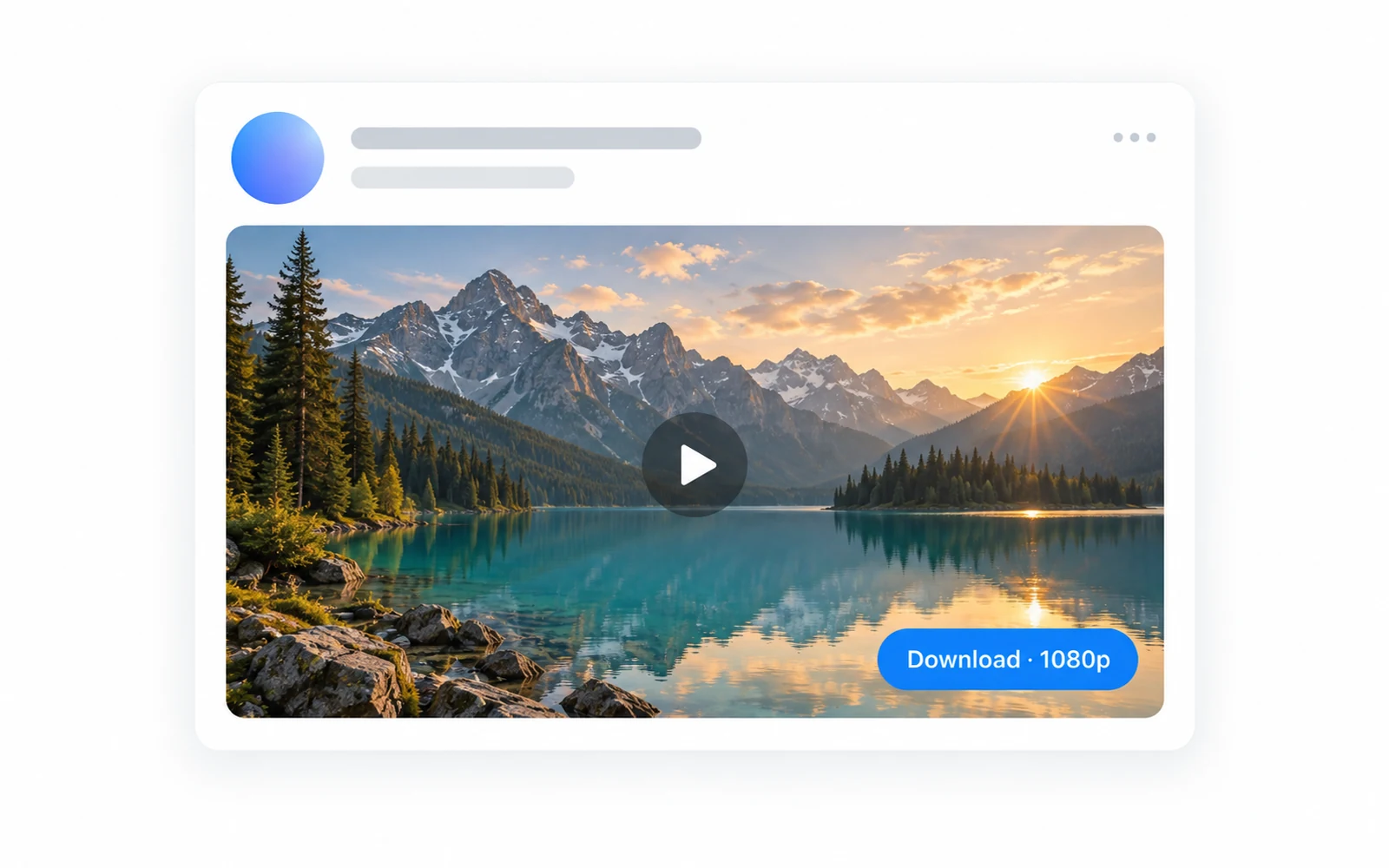
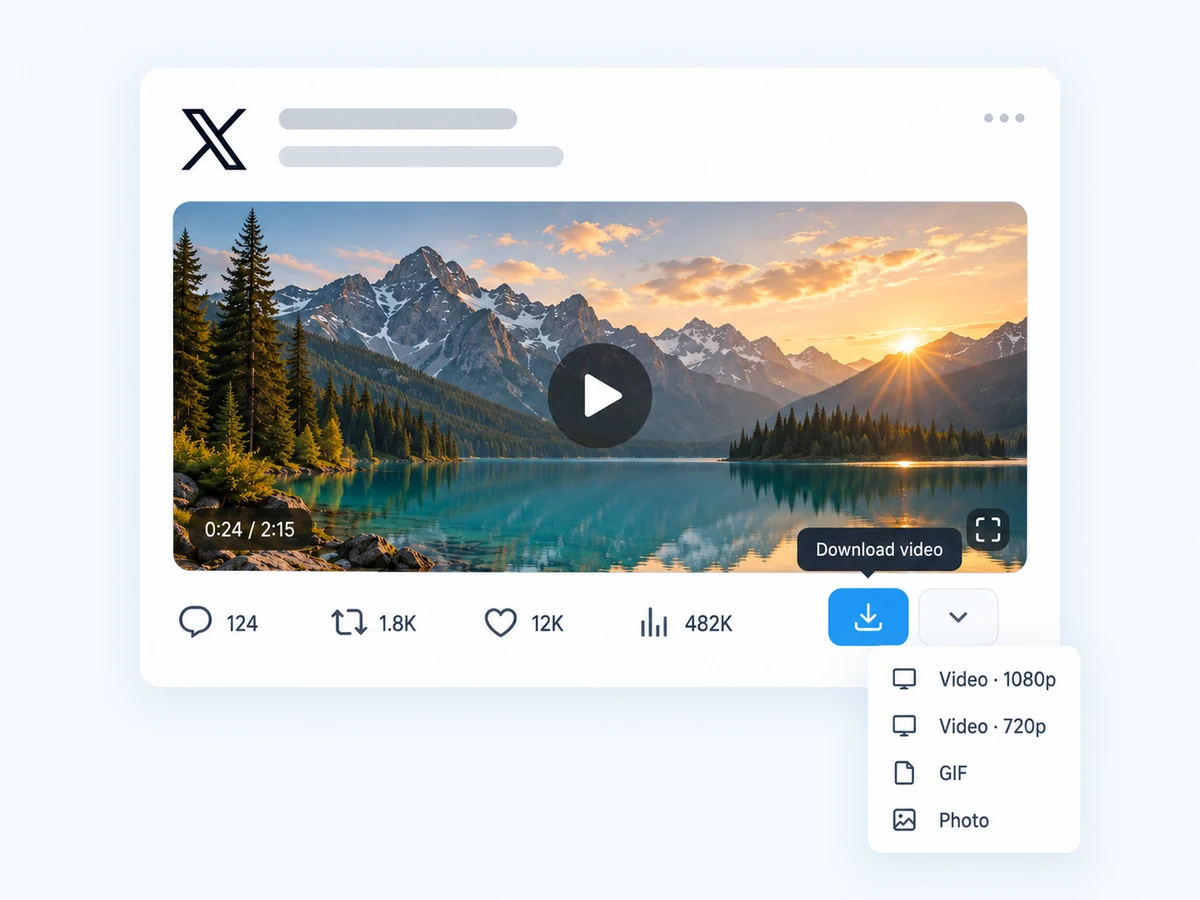
Cada post con video, GIF o foto ahora muestra un pequeño ícono de descarga al final de su barra de acciones, justo después de Guardar y Compartir. Haz clic una vez. El video se descarga en tu calidad predeterminada: Highest available (la más alta disponible), salvo que la cambies.
Paso 4: elige otra calidad (opcional)
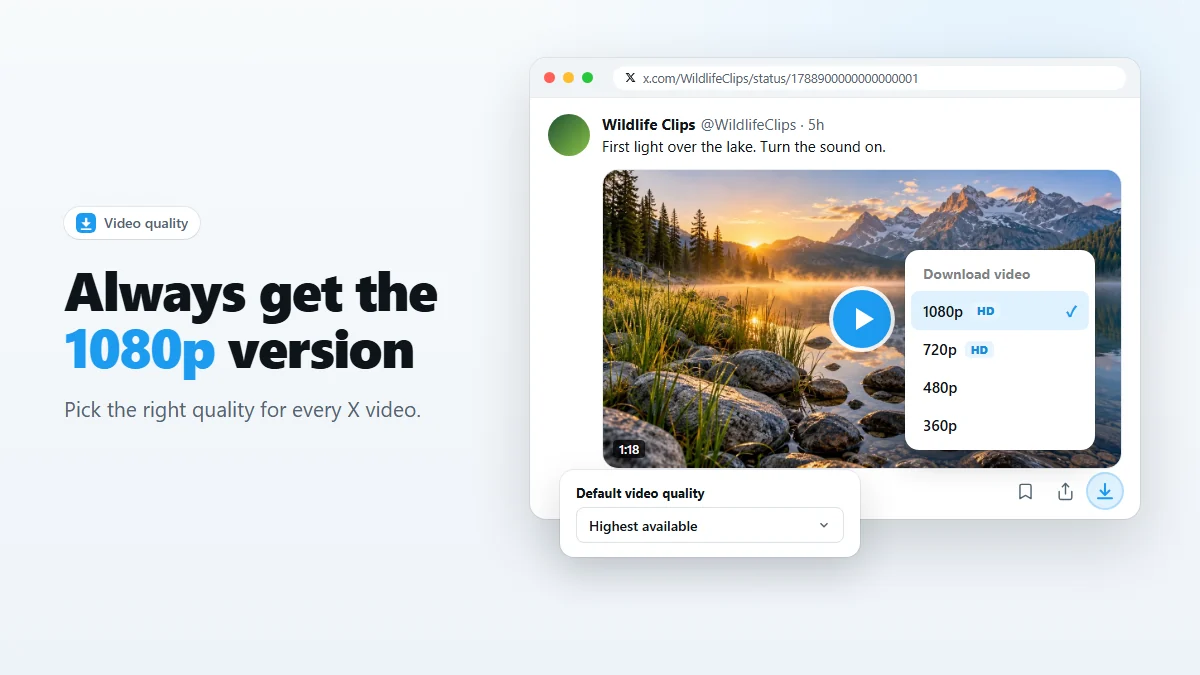
Mantén presionada Alt y haz clic en el ícono para abrir un pequeño menú con todas las resoluciones que X ofrece para ese video: normalmente 1080p, 720p, 480p o 360p, y a veces más. Elige una y se descarga al instante. Nuestra guía de calidad de video de X explica cuál elegir.
Paso 5: encuentra el archivo
Por defecto los archivos van a Downloads/X Media Downloader/ y llevan el nombre de la cuenta, las primeras palabras del post, la hora de publicación y su ID; por ejemplo SpaceDaily_We_are_go_for_launch_20260929-181204_1789012345678901234.mp4. Los nombres son únicos, así que nada se sobrescribe. Puedes cambiar la carpeta y el formato del nombre en la configuración.
Otras formas de descargar videos de X, comparadas
Hay tres métodos comunes. Cada uno tiene su lugar, pero no son iguales:
| Método | Cómo funciona | Desventajas |
|---|---|---|
| Extensión del navegador (esta) | Un clic en el propio post; tu navegador guarda el archivo directamente. | Solo en computadora. |
| Sitios de "pega el enlace" | Copias la URL del post, la pegas en un sitio web y descargas desde ahí. | Varios pasos por video, muchos anuncios y ventanas emergentes, y el sitio ve cada enlace que pegas. |
| Bots de respuesta | Respondes a un post mencionando una cuenta bot, que responde con un enlace. | Respuesta pública bajo el post de otra persona, lento, y depende de que el bot siga activo. |
| Grabar la pantalla | Grabas la pantalla mientras se reproduce el video. | Solo en tiempo real, menor calidad, graba superposiciones y notificaciones. |
Si descargas videos de Twitter más de vez en cuando, la extensión es simplemente lo que menos esfuerzo requiere: sin copiar enlaces, sin esperar, y nada sale de tu computadora.
Solución de problemas
No veo el ícono de descarga
- Recarga la pestaña de X. Las pestañas abiertas antes de instalar la extensión todavía no la tienen.
- Verifica que el post realmente tenga contenido multimedia. Las vistas previas de enlaces a YouTube u otros sitios no son videos de X.
- Abre la configuración de la extensión y asegúrate de que Show a Download button under videos in the timeline (mostrar botón de descarga en el timeline) esté activado.
La descarga empieza, pero el archivo no se reproduce
Actualiza tu reproductor o prueba con VLC. Los archivos son MP4 H.264 estándar, así que esto es raro; normalmente significa que la descarga se interrumpió. Abre el historial de descargas y haz clic en Re-download (volver a descargar).
Una transmisión en vivo no se descarga
Los en vivo y algunas transmisiones largas solo existen como listas de reproducción en streaming, no como un archivo único, así que no se pueden guardar con una descarga normal del navegador. Cuando la transmisión se publique como video normal, vuelve a intentarlo.
¿Sigues con problemas? Contáctanos con el enlace del post y tu versión de Chrome.
Usa las descargas con responsabilidad
Guardar para ti un post que te gustó —para volver a verlo, estudiarlo o conservarlo antes de que desaparezca— es para lo que sirve esta herramienta. Los videos siguen siendo de quienes los crearon: no los vuelvas a subir como si fueran tuyos ni los uses con fines comerciales sin permiso, y da crédito al creador cuando compartas. Mantener el nombre del autor en el nombre del archivo (la opción predeterminada) lo hace fácil.
Preguntas frecuentes
¿Es gratis descargar videos de Twitter con esta extensión?
Sí. La extensión es gratis, no pide cuenta ni inicio de sesión y no limita cuántos videos puedes guardar.
¿En qué formato se descargan los videos?
Archivos MP4 estándar. Se reproducen en cualquier reproductor de Windows, macOS, Linux, iPhone y Android, y se pueden importar directo en editores de video.
¿Puedo descargar videos de X en el celular?
No con esta extensión. Chrome y Safari para celular no admiten extensiones. Guarda el video en la computadora y pásalo al celular, o usa las opciones para compartir de la app de X cuando estén disponibles.
¿La persona que publicó el video recibe una notificación?
No. La descarga lee el mismo archivo de video que tu navegador ya está reproduciendo. No se publica, no se da me gusta ni se envía nada al autor.
¿Puedo descargar un video de una cuenta protegida?
Solo si ya puedes verlo en tu navegador, por ejemplo porque sigues esa cuenta. La extensión nunca se salta los controles de acceso de X.
¿Qué navegadores son compatibles?
Chrome y Microsoft Edge versión 116 o posterior, y otros navegadores basados en Chromium que instalan extensiones desde Chrome Web Store.
Guarda videos, GIFs y fotos de X con un clic
Extensión gratuita de Chrome. Sin cuenta, sin servidores, sin rastreo.