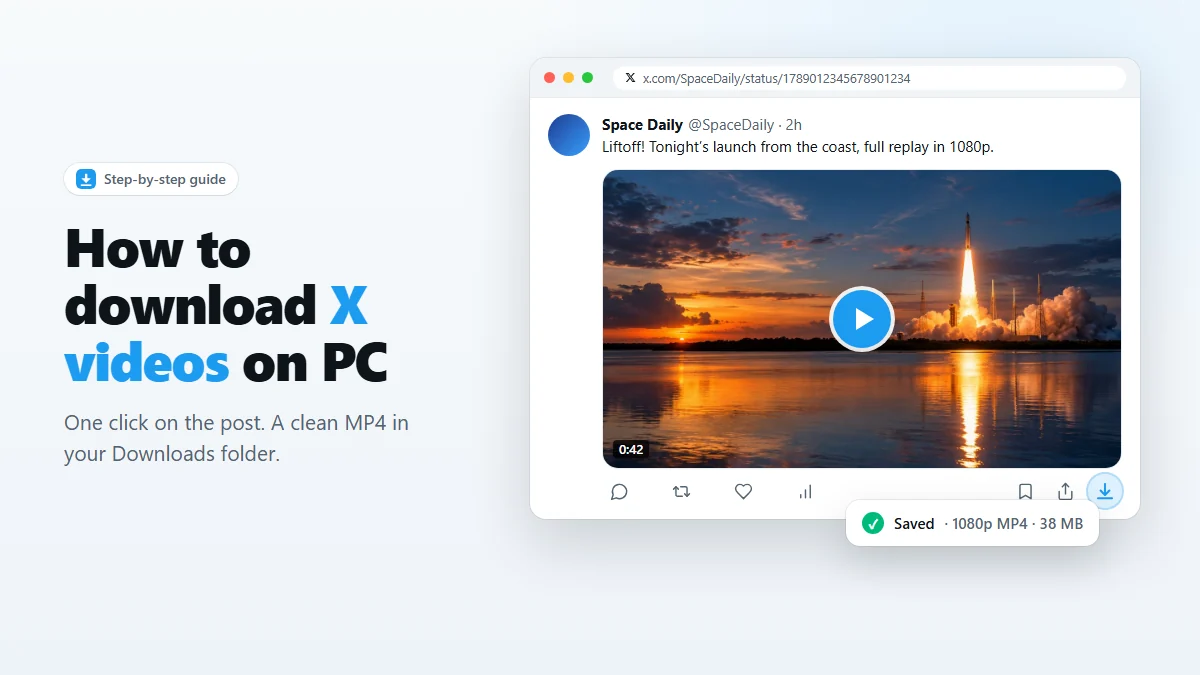
- 给保存的内容一个固定文件夹:在插件设置里设置 Subfolder(子文件夹)。
- 保留默认的文件名模板
{user}_{text}_{datetime}_{id},或者按需调整。 - 以后在下载历史里找任何东西,可按账号、文件名或帖子 ID 搜索。
- 定期备份文件夹,并时不时点一下 Export JSON。
X 上刷过的大部分内容,一分钟后就忘了。但有些帖子值得留下:改变你工作方式的一场演讲、以后还会用到的教程、你参加过的活动片段、想给团队看的讲解视频。本文讲的就是如何保存推特视频并长期留存——不只是存一次,而是一年后还能找得到。
为什么书签不够用
X 的书签是阅读清单,不是存档。它指向帖子,而帖子可能消失:作者删帖、账号设为受保护、被封号,或者媒体被下架。一旦发生,书签就只显示“此帖子不可用”,视频也没了。
书签还很难搜索。在几百条收藏里,根本没法找到“春天那个机器人视频”。本地存档能同时解决这两个问题:文件留在你的硬盘上,合理的文件名让它在任何文件管理器里都能被搜到。
第 1 步:给存档安个家
打开插件设置(右键工具栏图标 → Options → Settings)。Subfolder 字段决定文件存放的位置,相对于浏览器的“下载”文件夹。默认是 X Media Downloader。
几种好用的组织方式:
- 全部放一个文件夹——保持默认即可。简单,也方便备份。
- 按账号分——把文件名模板设为
{user}/{text}_{datetime}_{id}。其中的/会自动为每个账号建一个子文件夹。 - 按日期分——
{date}/{user}_{text}_{id}会把每条帖子放进类似2026-09-29的文件夹,存档按发布时间排列。 - 每次自己决定——开启 Ask where to save every time(每次询问保存位置),用 Chrome 的“另存为”对话框手动归档每个下载。
chrome://settings/downloads 修改下载位置,子文件夹会在新位置创建。 第 2 步:让文件名好找
一个叫 video.mp4 的文件,保存的那一刻就等于丢了。默认模板用账号、帖子开头几个词、发帖时间和帖子 ID 给每个文件命名:
SpaceDaily_We_are_go_for_launch_20260929-181204_1789012345678901234.mp4一个文件名就告诉你谁发的、讲什么、什么时候发的——而且帖子 ID 唯一,两个下载永远不会互相覆盖。现在用系统的文件搜索,输入帖子里的任何一个词都能找到它。
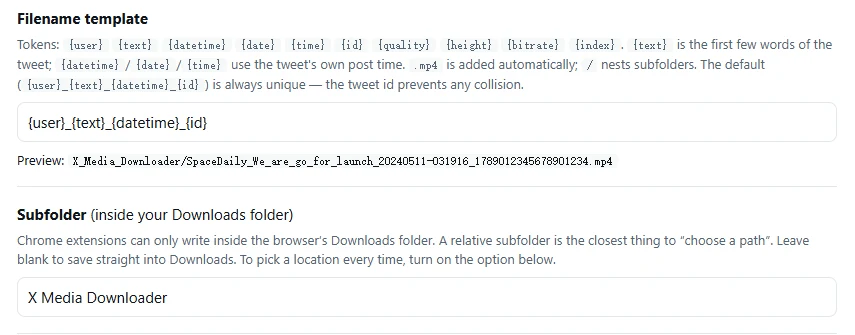
可用的变量:
| 变量 | 替换为 |
|---|---|
{user} | 账号的 @用户名 |
{text} | 帖子开头的几个词 |
{datetime}、{date}、{time} | 帖子的发布时间(不是你下载的时间) |
{id} | 帖子 ID——保证每个文件名唯一 |
{quality}、{height}、{bitrate} | 所保存视频版本的参数 |
{index} | 多图帖子中图片的序号 |
用帖子自己的日期而不是下载日期,对存档很重要:按文件名排序,就是事情发生的顺序。
第 3 步:搜索下载历史
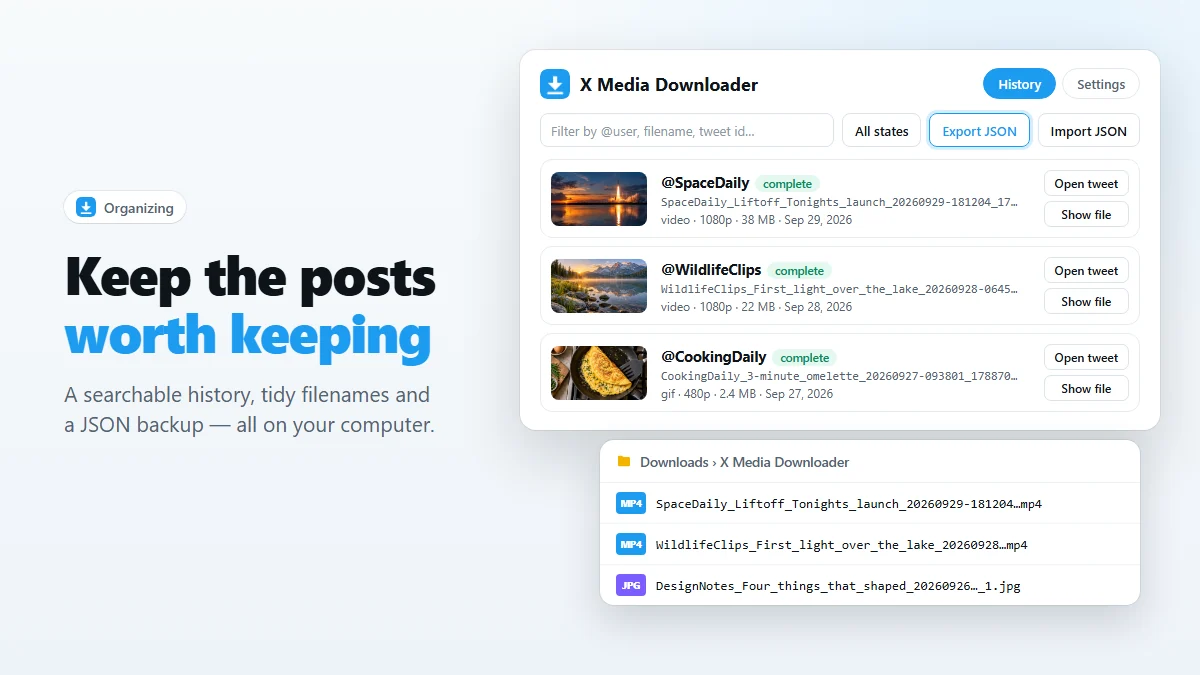
每次下载都会记录在插件的 History(历史)页面,包括缩略图、账号、文件名、类型、画质、大小、日期和状态。每条记录都可以:
- Open tweet——跳回原帖和它的回复。
- Show file——在文件管理器中显示该文件。
- Re-download——文件删了或移走了,可以重新下载(前提是帖子还在)。
- Remove——删除这条历史记录,文件本身不受影响。
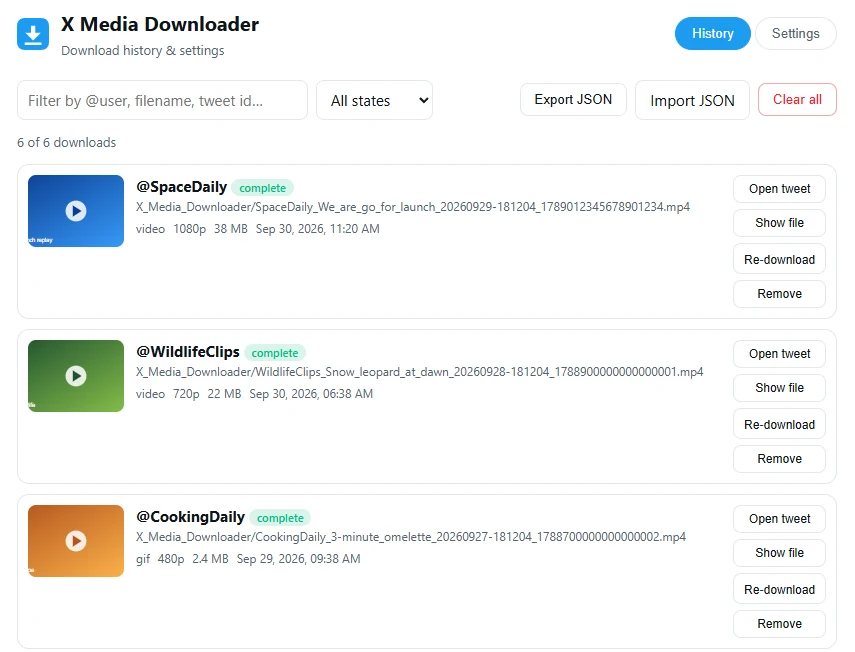
在筛选框里输入 @user、文件名的任意部分或帖子 ID 即可搜索。用状态筛选找出被中断的下载并重试。
第 4 步:备份你的存档
只存在一块硬盘上的存档,出一次意外就没了。养成两个习惯就够了:
- 备份文件夹。把下载子文件夹纳入你已有的备份方案——移动硬盘、NAS 或云同步文件夹都行。
- 导出历史。时不时在 History 页面点一下 Export JSON,它会保存你下载过什么、来自谁,以及原帖链接。换电脑后用 Import JSON 恢复,重复的记录会自动跳过。
一切都在你手里。插件没有服务器,也没有账号:设置和历史存在浏览器里,文件存在你的硬盘上。
简单的保存习惯
- 一想到“以后会用到”就马上保存。点一下,比半年后再去 X 上翻找省事得多——何况那时它不一定还在。
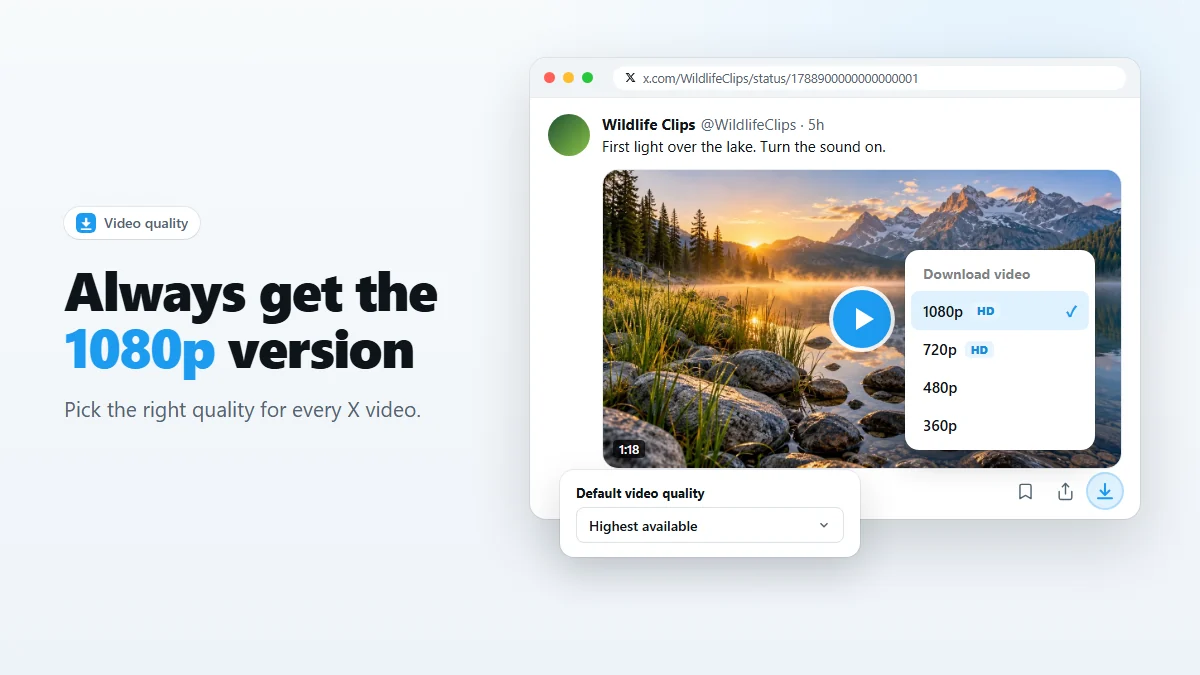
- 可能再用的内容,保存最高画质。默认保持 Highest available;参见 为什么画质很重要。
- 每月整理一次。浏览一遍历史,删掉不再需要的,把其余的导出。
- 注明创作者。存档是给自己用的。如果要分享其中的内容,请附上原帖链接——Open tweet 按钮一点就到。
第一次用 X Video Downloader?先看 如何下载推特视频,或者直接 添加到 Chrome,保存你的第一条帖子。
常见问题
下载历史存在哪里?
只存在你电脑上浏览器的本地扩展存储里,从不上传。想在别处留一份,可以用 Export JSON 导出。
下载历史最多保留多少条?
默认 500 条。可以在设置的 Keep at most 里修改上限,超出后最早的记录先被删除。插件从不删除文件本身。
能把文件保存到“下载”文件夹以外的地方吗?
Chrome 只允许扩展写入“下载”文件夹(可以用子文件夹)。想存到任意位置,开启 Ask where to save every time,或者在 chrome://settings/downloads 修改 Chrome 的下载位置。
能把下载历史迁移到另一台电脑吗?
能。在旧电脑上点 Export JSON,在新电脑上点 Import JSON。已存在的记录会跳过,重复导入也没问题。
如果帖子在 X 上被删了,我的存档会怎样?
不受影响。硬盘上的文件是你的,照常可用。历史里的 Open tweet 链接会失效,但文件、账号名和日期都还在。
一键保存 X 上的视频、GIF 和图片
免费 Chrome 插件。无需账号,没有服务器,不做追踪。