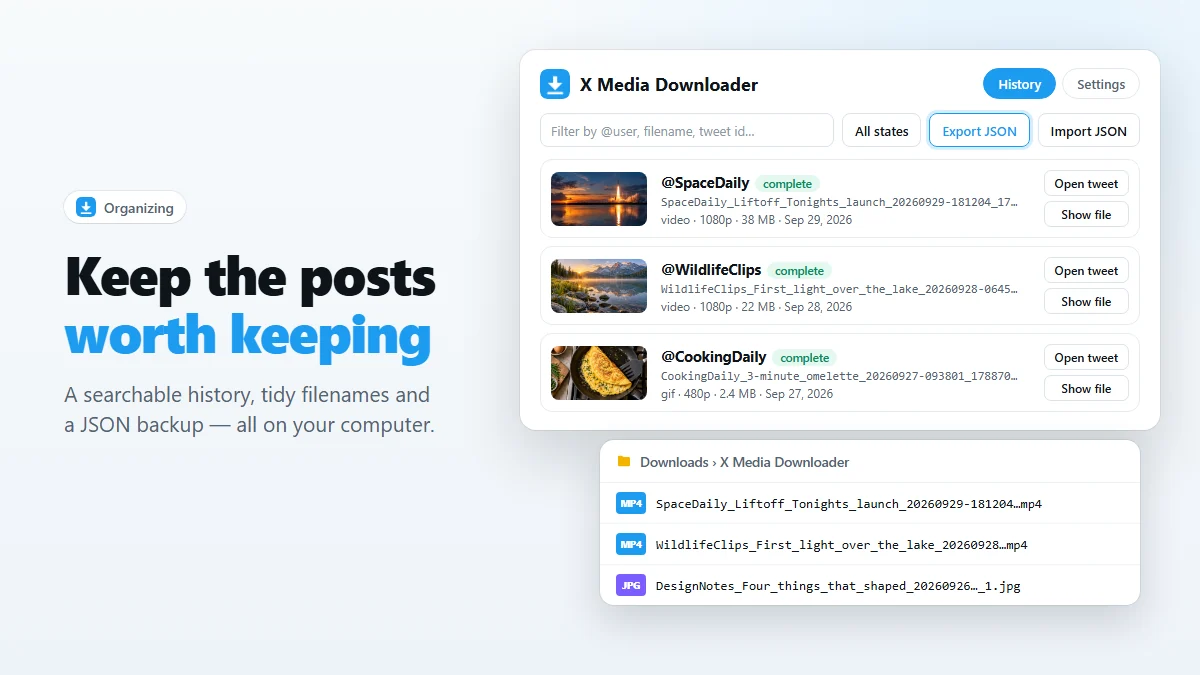
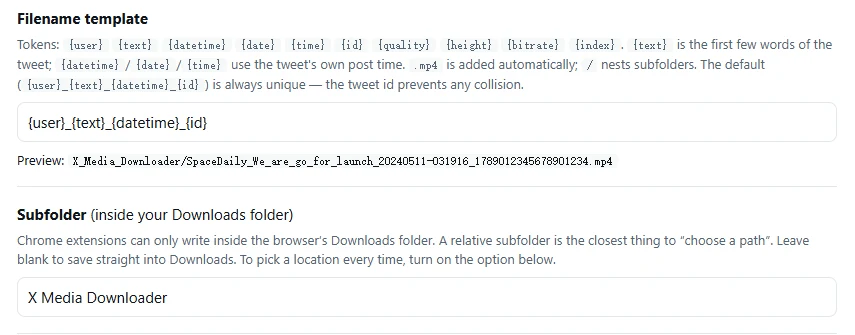
- Dale una sola carpeta a lo que guardas: define una Subfolder (subcarpeta) en la configuración de la extensión.
- Mantén la plantilla de nombre predeterminada
{user}_{text}_{datetime}_{id}, o ajústala. - Encuentra lo que sea después en el historial de descargas, con búsqueda por cuenta, nombre de archivo o ID del post.
- Respalda la carpeta y haz clic en Export JSON de vez en cuando.
Casi todo lo que pasa por tu timeline de X se te olvida un minuto después. Pero algunos posts vale la pena conservarlos: una charla que cambió tu forma de trabajar, un tutorial que vas a necesitar otra vez, un clip de un evento al que fuiste, una explicación que quieres mostrarle a tu equipo. Esta guía explica cómo guardar videos de Twitter para verlos sin conexión y mantenerlos ordenados: no solo guardarlos una vez, sino poder encontrarlos dentro de un año.
Por qué los guardados no bastan
Los guardados de X son una lista de lectura, no un archivo. Apuntan al post, y el post puede desaparecer: el autor lo borra, protege su cuenta, lo suspenden o se retira el contenido. Cuando eso pasa, tu guardado muestra "Este post no está disponible" y el video ya no está.
Además, en los guardados es difícil buscar. No hay forma de encontrar "ese video de robótica de principios de año" entre cientos de posts guardados. Un archivo local resuelve ambos problemas: el archivo se queda en tu disco y un nombre bien pensado hace que lo encuentres desde cualquier explorador de archivos.
Paso 1: elige dónde vive tu archivo
Abre la configuración de la extensión (clic derecho en el ícono de la barra de herramientas → Options → Settings). El campo Subfolder decide a dónde va todo, dentro de la carpeta Descargas del navegador. La opción predeterminada es X Media Downloader.
Algunas formas de organizar que funcionan bien:
- Una carpeta para todo: deja la predeterminada. Simple y fácil de respaldar.
- Por cuenta: configura la plantilla de nombre como
{user}/{text}_{datetime}_{id}. La/crea automáticamente una subcarpeta por cuenta. - Por día:
{date}/{user}_{text}_{id}pone cada post en una carpeta como2026-09-29, así el archivo queda ordenado por fecha de publicación. - Decidir cada vez: activa Ask where to save every time (preguntar siempre dónde guardar) para usar el cuadro "Guardar como" de Chrome y archivar cada descarga a mano.
chrome://settings/downloads; la subcarpeta se creará ahí. Paso 2: nombra los archivos para poder encontrarlos
Un archivo llamado video.mp4 se pierde en el momento en que lo guardas. La plantilla predeterminada nombra cada archivo con la cuenta, las primeras palabras del post, la hora de publicación y el ID del post:
SpaceDaily_We_are_go_for_launch_20260929-181204_1789012345678901234.mp4Ese único nombre te dice quién lo publicó, de qué trata y cuándo; y como el ID del post es único, dos descargas nunca se sobrescriben. La búsqueda de archivos de tu sistema ahora lo encuentra con cualquier palabra del post.
Variables disponibles:
| Variable | Se convierte en |
|---|---|
{user} | El @ de la cuenta |
{text} | Las primeras palabras del post |
{datetime}, {date}, {time} | Cuándo se publicó el post (no cuándo lo descargaste) |
{id} | El ID del post: mantiene cada nombre único |
{quality}, {height}, {bitrate} | Detalles de la versión del video que guardaste |
{index} | El número de la foto en posts con varias fotos |
Usar la fecha del propio post en lugar de la fecha de descarga importa en un archivo: al ordenar por nombre, todo queda en el orden en que ocurrió.
Paso 3: busca en tu historial de descargas
Cada descarga queda registrada en la página History (historial) de la extensión, con miniatura, cuenta, nombre de archivo, tipo, calidad, tamaño, fecha y estado. Desde cada registro puedes:
- Open tweet: volver al post original y sus respuestas.
- Show file: mostrar el archivo en tu explorador de archivos.
- Re-download: volver a descargarlo si lo borraste o lo moviste (siempre que el post siga disponible).
- Remove: borrar el registro del historial; el archivo no se toca.
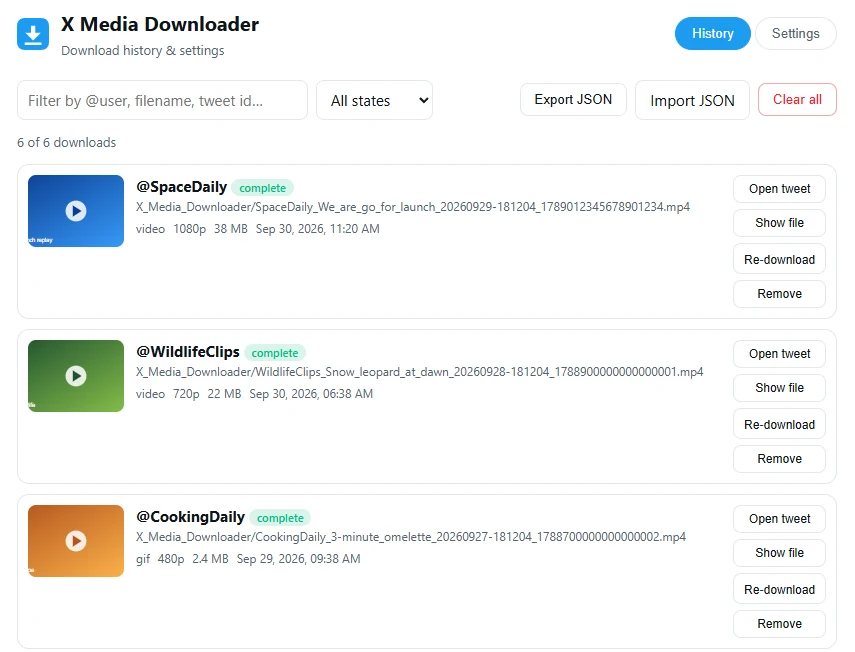
Escribe en el cuadro de filtro para buscar por @user, cualquier parte del nombre del archivo o un ID de post. Usa el filtro de estado para encontrar descargas interrumpidas y reintentarlas.
Paso 4: respalda tu archivo
Un archivo en un solo disco está a un accidente de desaparecer. Con dos hábitos basta:
- Respalda la carpeta. Incluye tu subcarpeta de descargas en lo que ya uses: un disco externo, tu NAS o una carpeta sincronizada en la nube.
- Exporta el historial. Haz clic en Export JSON en la página History de vez en cuando. Guarda la lista de lo que descargaste, de quién, con enlaces a los posts originales. Import JSON lo restaura en una computadora nueva, omitiendo duplicados.
Todo se queda contigo. La extensión no tiene servidores ni cuenta: la configuración y el historial viven en tu navegador, y los archivos en tu disco.
Una rutina sencilla para guardar
- Guarda en cuanto pienses "esto lo voy a querer después". Un clic sale más barato que buscarlo en X dentro de seis meses, si es que sigue ahí.
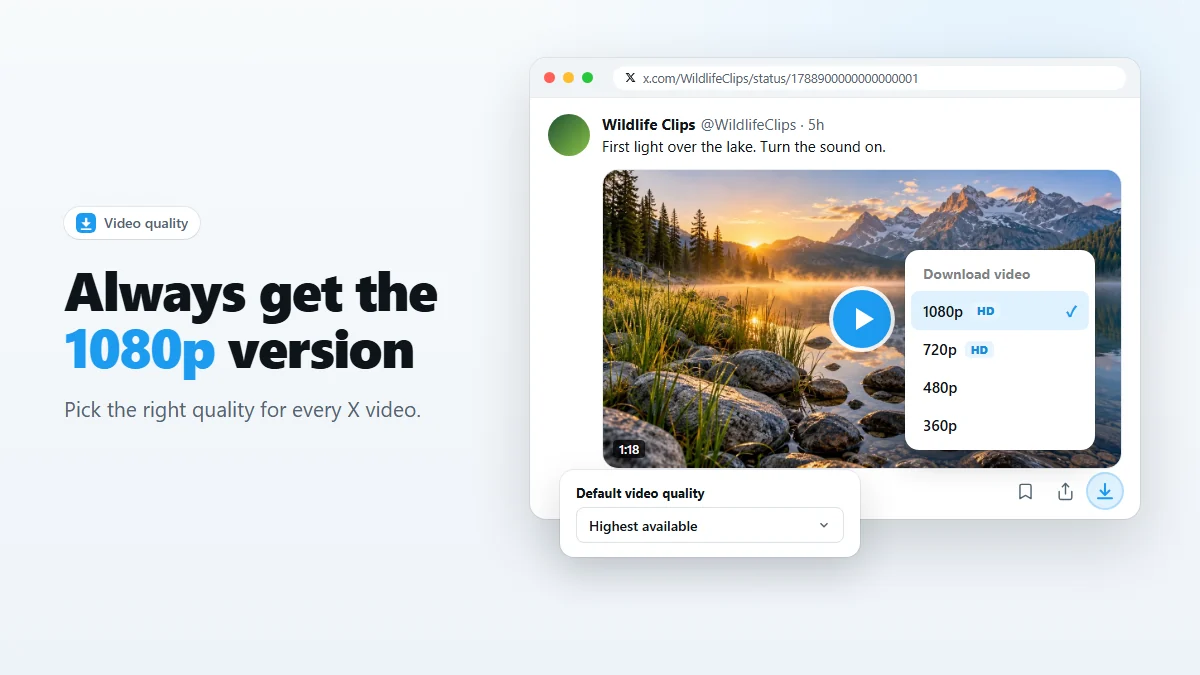
- Guarda en la mejor calidad lo que podrías reutilizar. Deja Highest available como predeterminado; mira por qué importa la calidad.
- Ordena una vez al mes. Revisa el historial, elimina lo que ya no necesitas y exporta el resto.
- Da crédito a los creadores. Tu archivo es para ti. Si compartes algo de él, enlaza el post original: el botón Open tweet lo deja a un clic.
¿Es tu primera vez con X Video Downloader? Empieza por cómo descargar videos de Twitter, o agrégalo a Chrome y guarda tu primer post.
Preguntas frecuentes
¿Dónde se guarda el historial de descargas?
Solo en el almacenamiento local de la extensión, en el navegador de tu computadora. Nunca se sube a ningún lado. Usa Export JSON si quieres una copia en otro lugar.
¿Cuántas descargas guarda el historial?
500 por defecto. Puedes cambiar el límite en Keep at most en la configuración; los registros más antiguos se eliminan primero. La extensión nunca borra los archivos.
¿Puedo guardar archivos fuera de la carpeta Descargas?
Chrome solo permite que las extensiones escriban dentro de la carpeta Descargas (las subcarpetas sí se pueden). Para guardar en cualquier lugar, activa Ask where to save every time o cambia la ubicación de descargas de Chrome en chrome://settings/downloads.
¿Puedo pasar mi historial a otra computadora?
Sí. Haz clic en Export JSON en la computadora anterior y en Import JSON en la nueva. Los registros que ya existen se omiten, así que importar dos veces no causa problemas.
¿Qué pasa con mi archivo si se borra un post en X?
Nada. Los archivos en tu disco son tuyos y siguen funcionando. El enlace Open tweet del historial dejará de funcionar, pero el archivo, el nombre de la cuenta y la fecha se conservan.
Guarda videos, GIFs y fotos de X con un clic
Extensión gratuita de Chrome. Sin cuenta, sin servidores, sin rastreo.