- Dê uma pasta única para o que você salva: defina uma Subfolder (subpasta) nas configurações da extensão.
- Mantenha o modelo de nome padrão
{user}_{text}_{datetime}_{id}— ou ajuste. - Encontre qualquer coisa depois no histórico de downloads, pesquisável por conta, nome do arquivo ou ID do post.
- Faça backup da pasta e clique em Export JSON de vez em quando.
A maior parte do que passa pela sua timeline no X some da cabeça um minuto depois. Mas alguns posts valem a pena guardar: uma palestra que mudou seu jeito de trabalhar, um tutorial que você vai precisar de novo, um trecho de um evento em que você esteve, uma explicação que quer mostrar para a equipe. Este guia mostra como salvar vídeos do Twitter para ver offline e mantê-los organizados — não só salvar uma vez, mas conseguir achá-los daqui a um ano.
Por que os itens salvos não bastam
Os itens salvos do X são uma lista de leitura, não um arquivo. Eles apontam para o post, e o post pode sumir: o autor apaga, protege a conta, é suspenso ou a mídia é removida. Quando isso acontece, seu item salvo mostra "Este post não está disponível" e o vídeo se foi.
Os itens salvos também são difíceis de pesquisar. Não há como achar "aquele vídeo de robótica do começo do ano" entre centenas de posts salvos. Um arquivo local resolve os dois problemas: o arquivo fica no seu disco, e um nome bem pensado faz com que ele seja encontrado em qualquer gerenciador de arquivos.
Passo 1: escolha onde guardar o arquivo
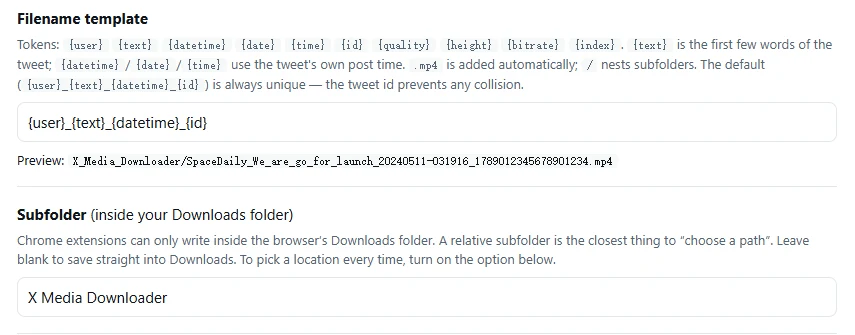
Abra as configurações da extensão (botão direito no ícone da barra de ferramentas → Options → Settings). O campo Subfolder define para onde vai tudo, dentro da pasta Downloads do navegador. O padrão é X Media Downloader.
Algumas organizações que funcionam bem:
- Uma pasta para tudo — mantenha o padrão. Simples e fácil de fazer backup.
- Por conta — defina o modelo de nome como
{user}/{text}_{datetime}_{id}. A/cria automaticamente uma subpasta por conta. - Por dia —
{date}/{user}_{text}_{id}coloca cada post numa pasta como2026-09-29, então o arquivo fica ordenado pela data de publicação. - Decidir toda vez — ative Ask where to save every time (perguntar onde salvar sempre) para abrir a janela "Salvar como" do Chrome e organizar cada download à mão.
chrome://settings/downloads — a subpasta passa a ser criada lá. Passo 2: dê nomes que facilitem encontrar
Um arquivo chamado video.mp4 está perdido no momento em que você o salva. O modelo padrão nomeia cada arquivo com a conta, as primeiras palavras do post, a hora da publicação e o ID do post:
SpaceDaily_We_are_go_for_launch_20260929-181204_1789012345678901234.mp4Esse único nome diz quem postou, sobre o que é e quando — e, como o ID do post é único, dois downloads nunca se sobrescrevem. A busca de arquivos do seu sistema passa a encontrá-lo por qualquer palavra do post.
Variáveis disponíveis:
| Variável | Vira |
|---|---|
{user} | O @ da conta |
{text} | As primeiras palavras do post |
{datetime}, {date}, {time} | Quando o post foi publicado (não quando você baixou) |
{id} | O ID do post — mantém cada nome único |
{quality}, {height}, {bitrate} | Detalhes da versão do vídeo que você salvou |
{index} | O número da foto em posts com várias fotos |
Usar a data do próprio post em vez da data do download faz diferença num arquivo: ordenar por nome coloca tudo na ordem em que aconteceu.
Passo 3: pesquise seu histórico de downloads
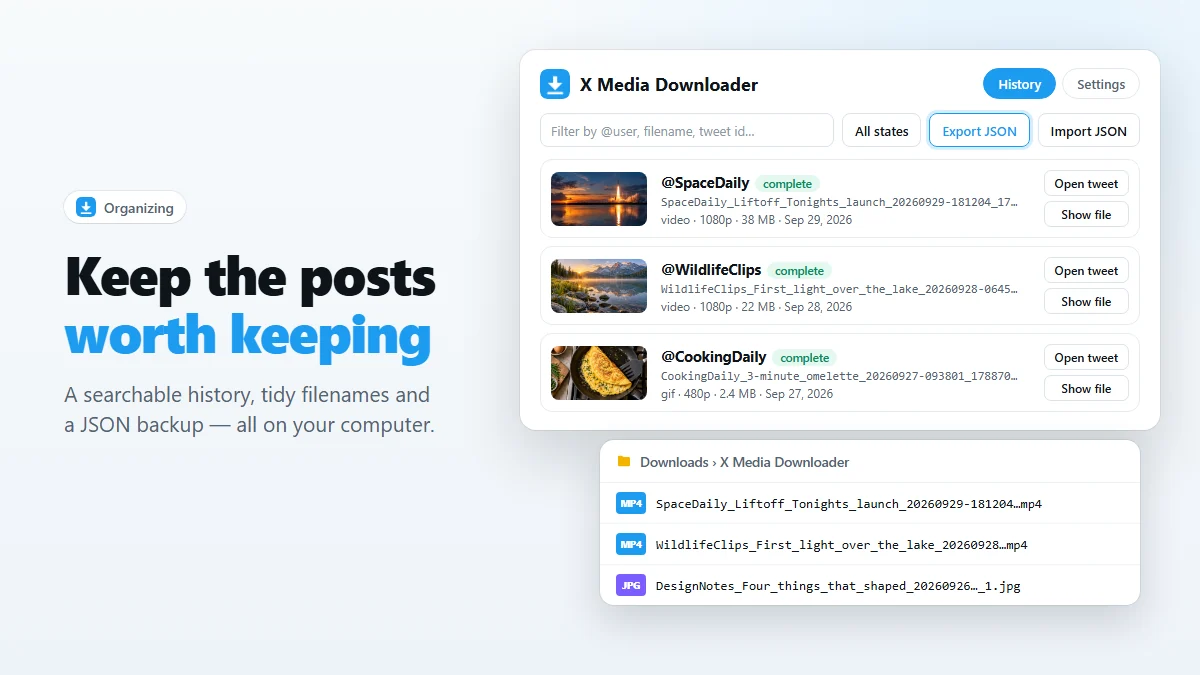
Cada download fica registrado na página History (histórico) da extensão, com miniatura, conta, nome do arquivo, tipo, qualidade, tamanho, data e status. Em cada registro você pode:
- Open tweet — voltar ao post original e às respostas.
- Show file — mostrar o arquivo no gerenciador de arquivos.
- Re-download — baixar de novo se você apagou ou moveu o arquivo (desde que o post ainda esteja no ar).
- Remove — apagar o registro do histórico; o arquivo em si não é tocado.
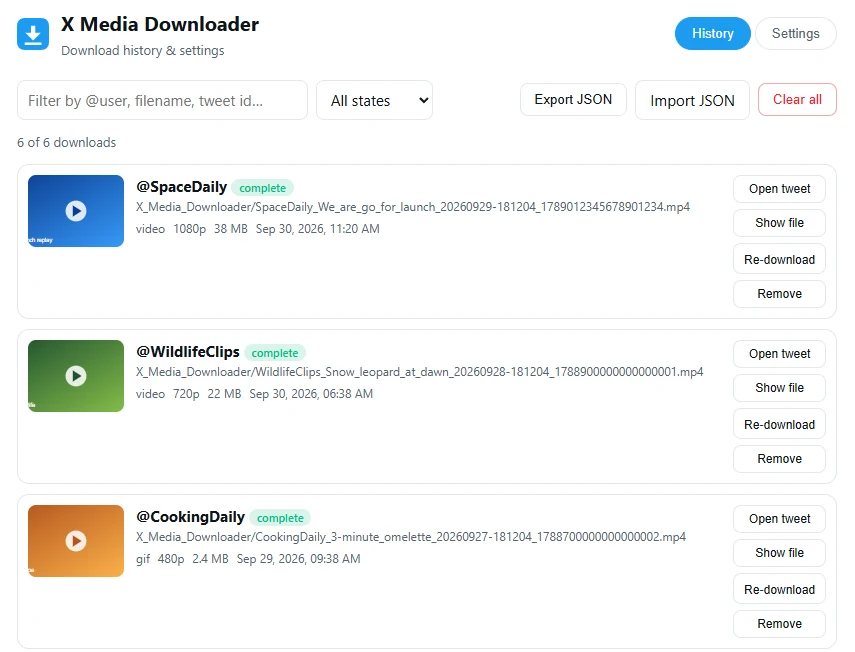
Digite na caixa de filtro para pesquisar por @user, qualquer parte do nome do arquivo ou um ID de post. Use o filtro de status para achar downloads interrompidos e tentar de novo.
Passo 4: faça backup do seu arquivo
Um arquivo num único disco está a um acidente de desaparecer. Dois hábitos bastam:
- Faça backup da pasta. Inclua sua subpasta de downloads no que você já usa — um HD externo, seu NAS ou uma pasta sincronizada na nuvem.
- Exporte o histórico. Clique em Export JSON na página History de vez em quando. Ele salva a lista do que você baixou, de quem, com links para os posts originais. Import JSON restaura tudo num computador novo, ignorando duplicados.
Tudo fica com você. A extensão não tem servidores nem conta: configurações e histórico ficam no navegador, e os arquivos ficam no seu disco.
Uma rotina simples para salvar
- Salve assim que pensar "vou querer isso depois". Um clique sai mais barato do que procurar no X daqui a seis meses — se ainda estiver lá.
- Salve na melhor qualidade o que você pode reutilizar. Mantenha Highest available como padrão; veja por que a qualidade importa.
- Organize uma vez por mês. Dê uma olhada no histórico, remova o que não precisa mais e exporte o resto.
- Dê crédito aos criadores. Seu arquivo é para você. Se compartilhar algo dele, coloque o link do post original — o botão Open tweet deixa isso a um clique.
Primeira vez usando o X Video Downloader? Comece por como baixar vídeos do Twitter, ou adicione ao Chrome e salve seu primeiro post.
Perguntas frequentes
Onde fica armazenado o histórico de downloads?
Só no armazenamento local da extensão, no navegador do seu computador. Ele nunca é enviado para lugar nenhum. Use Export JSON se quiser uma cópia em outro lugar.
Quantos downloads o histórico guarda?
500 por padrão. Você pode mudar o limite em Keep at most nas configurações; os registros mais antigos saem primeiro. A extensão nunca apaga os arquivos em si.
Posso salvar arquivos fora da pasta Downloads?
O Chrome só deixa extensões gravarem dentro da pasta Downloads (subpastas podem). Para salvar em qualquer lugar, ative Ask where to save every time ou mude o local de download do Chrome em chrome://settings/downloads.
Posso levar meu histórico para outro computador?
Sim. Clique em Export JSON no computador antigo e em Import JSON no novo. Registros que já existem são ignorados, então importar duas vezes não tem problema.
O que acontece com meu arquivo se um post for apagado no X?
Nada. Os arquivos no seu disco são seus e continuam funcionando. O link Open tweet no histórico deixa de funcionar, mas o arquivo, o nome da conta e a data continuam lá.
Salve vídeos, GIFs e fotos do X com um clique
Extensão gratuita do Chrome. Sem conta, sem servidores, sem rastreamento.